Jumat, 20 Mei 2016

Interview with Foreigner

Excuse me. Sorry bother your time. My name is Dini Aulia. I have a task from my lecturer to interview one of foreigner here.
1.  What is your name? My name is jennifer
2. Where do you come from? I am from Netherlands
3. How long have you been here? Three days
4. What do you think about my country Indonesian? It's good
5. Do you like Indonesian food? Yes, I am
6. What is your favorite food? I like ketoprak
7. So,  you actualjust holiday, working, studying, or other? Honeymoon. We here for honeymoon
8. What is your opinion about indonesian people? It's very kindly
9. Whatdo you think about the weather in Indonesian? It's very hot
10.  What is your hobby? Drawing


Senin, 11 April 2016

SEJARAH MUSEUM FATAHILLAH

Sejarah dan Asal Mula Berdirinya Gedung Museum Fatahillah

Pada awalnya sejarah Museum Fatahillah merupakan bangunan kolonial Belanda yang dipergunakan sebagai balai kota.  Peresmian gedung dilakukan pada tanggal 27 April 1626, oleh Gubernur Jenderal Pieter de Carpentier (1623-1627) dan membangun gedung balai kota baru yang kemudian direnovasi pada tanggal 25 Januari 1707, pada masa pemerintahan Gubernur Jenderal Joan van Hoorn dan baru selesai pada tanggal 10 Juli 1710 di masa pemerintahan lain, yaitu pada Gubernur Jenderal Abraham van Riebeeck. Gedung yang dipergunakan sebagai Balaikota ini, juga memiliki fungsi sebagai Pengadilan, Kantor Catatan Sipil, tempat warga beribadah di hari Minggu, dan Dewan Kotapraja (College van Scheppen). Kemudian sekitar tahun 1925-1942,  gedung tersebut  juga digunakan untuk mengatur sistem Pemerintahan pada Provinsi Jawa Barat. Kemudian  tahun 1942-1945, difungsikan sebagai  kantor tempat pengumpulan logistik Dai Nippon.


Museum Fatahillah
Pada sejarah museum fatahillah berdasarkan pembentukannya hingga bisa kita kunjungi sampai sekarang ini, menyimpan sisa penjajahan di dalamnya. berisikan banyak peninggalan bersejarah yaitu :
1.      Perdagangan di (Sunda) kalapa sebelum abad 16


            Jauh sebelum kedatangan bangsa Eropa pertama, pelabuhan (Sunda) kalapa telah menjadi pusat perdagangan internasional. Kapal-kapal dari seluruh Nusantara, Cina, Jepang, India Selatan dan dunia Arab tukar-menukar barang dagangan mereka seperti: Porselin, kopi, sutra, kain, wangi-wangian, kuda, anggur, zat warna merah “foa”, gading dan mutiara dengan komoditi sunda yaitu: lada, gading, cula badak, emas, asam (tamarin), bulu merak, indigo dan budak-budak.
2.      Perkakas Pertanian di Daerah Sunda


Ngahuma atau berladang merupakan mata pencarian utama masyarakat Sunda. Dalam proses berladang itu, digunakan kujang, kored, singkal dan garu, pisau sadap, golok, beliung, dan etem (ketam atau ani-ani). Siklus perladangan dihitung dengan kolenjer, sastra, atau tanduk. Penggunaan alat ini dilakukan oleh ahli “sastra” atau bujangga. Alat ini hingga kini masih digunakan oleh masyarakat tradisional sunda, antara lain Baduy (Banten Selatan), dan Rancakalong (Sumedang).
3.      Prasasti Batutulis

            Prasasti Batutulis ditemukan di Batutulis, Bogor, dan hingga kini masih di situ. Pasasti ini berangka tahun 1455 saka (1533 M), berukuran tinggi 161 cm; lebar 152 cm, dipahatkan pada sebuah batu pipih berbentuk gunungan dalam Sembilan baris tulisan dengan huruf Jawa kuna dan bahasa Sunda kuna. Pada masa itu Raja Surawisesa berkuasa di Sunda. Beliau pula yang melakukan perjanjian dengan Portugal di Kalapa.
4.      Prasasti Ciaruteun
Prasasti ini ditemukan di tepi aliran Ciaruteun, di Kampung Muara, Ciaruteun Hilir, Cibubulang Bogor. Penemuan Prasasti ini dilaporkan pada tahun 1863. Pada tahun 1981 prasasti ini diangkat dan dipindahkan ke tempatnya yang sekarang di Kampung Muara. Di pahatkan pada sebongkah batu besar dalam empat baris tulisan berhuruf palawa dan berbahasa sansekerta. Isinya menyebutkan tentang sepasang telapak kaki yang Mulia Raja Purnawarman, raja yang gagah berani. Di bagian atas prasasti ini masih terdapat sebaris prasasti yang lain, yang belum dapat dibaca dengan jelas, dan gambar sepasang telapak kaki.

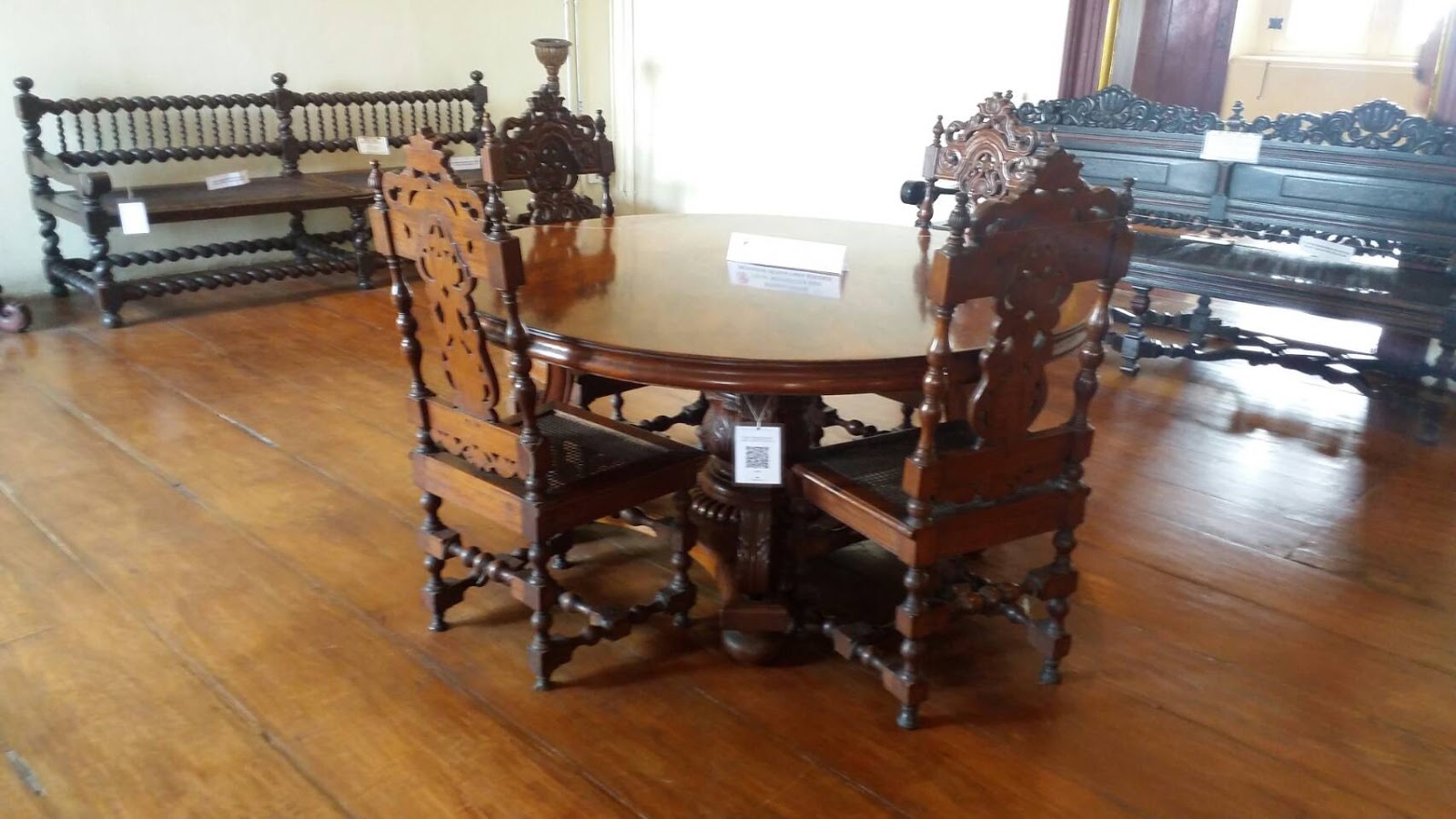
Tidak hanya barang-barang peninggalan kuno yang diatas, Berikut barang-barang kuno lainnya yang ada di Museum Fatahillah:


Minggu, 10 April 2016

PARAGRAPH

PARAGRAF
Paragraf adalah sekumpulan kalimat yang mengandung makna tertentu dan tidak dapat dipisah-pisahkan. Jika mengetik dengan mesin tik, enter ditekan untuk mengakhiri setiap barisnya. Tetapi tidak begitu halnya dalam Word. Penekanan tombol enter hanya dilakukan jika ingin berpindah ke paragraph berikutnya.
Salah satu bentuk format paragraph yang sering digunakan adalah perataan paragraf yang terdapat pada menu bar home . Perataan ini terdiri atas :
  • Align Text Left : Digunakan untuk mengatur text menjadi rata kiri, jadi kita mengetik text mulai dari kiri ke kanan.
  • Center : Fungsinya untuk mengatur text menjadi rata tengah, jadi posisi text kiri dan kanan menjadi seimbang dan juga saat kita menggunakan center, posisi kursor pengetikan kita berada di tengah.
  • Align Text Right : Lawan dari Align Text Left yaitu mempunyai fungi untuk mengatur text menjadi rata kanan, jadi anda bias menulis dari kanan ke kiri dengan menggunakan Align Text Right ini.
  • Justify : Berfungsi untuk mengatur text menjadi rata kiri-kanan, dengan  menggunakan Justify tulisan terlihat rapih karena seimbang dari kiri dan kanan. Justify ini juga banyak digunakan oleh para pemakai Ms. Word.
Langkah yang digunakan untuk menentukan perataan ini adalah :
  1. Tempatkan kursor pada naskah yang akan diubah perataanya.
  2. Klik icon perataan yang diinginkan pada sub menu Paragraph.

Spasi baris digunakan untuk menentukan jarak antara baris satu dengan baris berikutnya dalam suatu paragraf. Perintah yang digunakan untuk menentukan spasi baris ini adalah sebagai berikut :
  1. Tempatkan kursor pada paragraf yang diinginkan atau sorot beberapa paragraf.
  2. Klik icon Line Spacing yang terdapat pada sub menu Paragraf, kemudian pilih spasi yang diinginkan
By: Cempaka Maharani Alam (11615446)

Biasanya untuk penulisan artikel, huruf pertama paragraf dibuat sedemikian rupa agar menonjol dan menarik perhatian pembaca. Microsoft Word memiliki fitur untuk menangani hal ini yang disebut dengan Drop Cap. Selain untuk artikel, Drop Cap juga dapat digunakan untuk newsletter, undangan, atau untuk menonjolkan suatu bagian teks di awal bab atau awal dokumen.Untuk menggunakan fitur ini, berikut langkah-langkahnya:                    
1.      Pada menu bar, pilih insert 
2.      Letakkan kursor pada paragraf yang ingin dirubah.
3.      Klik Drop Cap pada sub menu text, tentukan pilihan sesuai dengan keinginan.
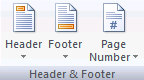
Header (catatan kepala) adalah catatan khusus yang diletakkan di bagian atas halaman yang akan selalu tampil pada setiap halaman. Sedangkan footer (catatan kaki) kebalikan dari header dimana catatan khusus tersebut berada di bagian bawah halaman. Header dan footer ini sering dibuat untuk memberikan keterangan dari naskah yang diketik. Untuk menggunakan fitur ini, berikut langkah-langkahnya:
1.      Pada menu bar, pilih insert
2.      Pada sub menu header & footer, tentukan pilihan sesuai dengan keinginan.
Page Number (penomoran halaman) digunakan untuk mengatur nomor halaman. Cara menggunakannya:
1.      Pada menu bar, pilih insert
2.      Klik Page Number pada sub menu Header & Footer.Tentukan pilihan sesuai dengan keinginan

By: Dini aulia rachman.

MARGIN
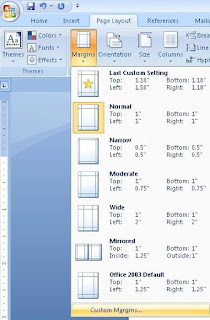
Margin adalah jarak antara tepi pengetikan dengan tepi halaman kertas. Margin berguna untuk mengatur dokumen agar dapat dicetak sesuai dengan keinginan. Menu margin akan muncul dengan cara :

1.      Klik Page Layout, dilanjutkan dengan klik Margin.


2.  Apabila ingin men-set sendiri pilih Custom Margin dan akan muncul tab Page Setup.
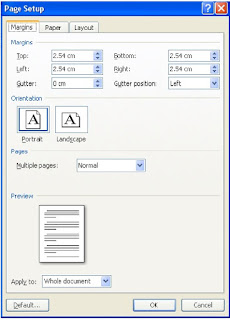
Lalu akan muncul gambar dibawah ini :
 
Arti dari tab Page Setup yang tersedia adalah :
  • Top, digunakan untuk mengatur batas atas dokumen mulai dari tepi atas kertas.
  • Bottom, digunakan untuk mengatur batas bawah dokumen mulai dari tepi bawah kertas.
  • Left, digunakan dalam pengaturan batas kiri dokumen mulai dari tepi kiri kertas.
  • Right, digunakan untuk pengaturan batas kanan dokumen mulai dari tepi kanan kertas.
  • Gutter, digunakan untuk memberikan jarak tertentu dari tepi kiri kertas atau tepi atas kertas dengan tujuan untuk memberikan lokasi kosong untuk penjilidan. Pengaturan posisi dari gutter ini kita tentukan pada bagian pilihan Gutter posistion yang menyediakan dua alternatif posisi, yaitu posisi kiri (left) atau atas (top)
  • Header, digunakan untuk pengaturan posisi dari catatan kepala (header) mulai dari tepi atas kertas.
  • Footer, digunakan untuk pengaturan posisi dari catatan kaki (footer) mulai dari tepi bawah kertas. Header dan footer ini akan otomatis tampil pada setiap halaman dokumen.
  • Tab Orientation, digunakan untuk menetukan arah percetakan halaman. Arah pengaturan halaman dokumen ini terbagi dua, yaitu ;

By : Maysaroh virgini
 Potrait, adalah metode pengaturan halaman dokumen dengan arah tegak (vertikal
 Landscape, adalah metode pengaturan halaman dokumen dengan arah melebar (horizontal)
Dan ini adalah gambar perbedaan dari portrait dan landscape:
 
Mirror Margin, untuk mengatur batas halaman secara timbal balik sehingga dapat dicetak secara timbal balik. Biasanya digunakan jika kita ingin mencetak dokumen secara timbal balik dengan hasil seperti buku cetak. Perubahan terjadi pada option left dan right dimana kedua option ini diganti dengan nama Inside dan Outside. Inside, digunakan untuk pengaturan batas dokumen yang bagian dalam. Outside, digunakan untuk pengaturan batas dokumen bagian luar.
2. Masuk ke Page Layout (yang berada di atas layar) kemudian pilih Page Setup dan ubahlah Margin Inside 1,5" dan Margin Outside 1" (posisi margin inside lebih besar dari margin outside dikarenakan margin inside akan dipakai untuk penjilidan sebuah buku dan agar memberi ruang untuk isi dalam buku tersebut). kemudian ubahlah Multiple Pages nya menjadi Mirror Margin. lihat pada gambar berikut:
3. Langkah selanjutnya ialah membuat halaman bolak-balik, Pilih menu Header Footer untuk membuat halaman, pilih Page Number dan nomor halaman sesuai dengan selera Kamu. top of the page atau bottom of the page (tapi saya sarankan pilih bottom of the page karena pada umumnya buku di sekitar kita memakai halaman yang letaknya di bawah). dan setelah itu maka akan muncul Hal-1 di sebelah kanan Kamu. Bisa dilihat pada gambar berikut:

4. Langkah selanjutnya adalah membuat halaman ke-2 yang letaknya disebelah kiri. (klik dua kali) nomor halaman sebelah pojok kanan bawah, kemudian centang pada bagian Different Odd & Even Pages di atas layar, lalu kita pilih Insert kemudian pilih Page Number dan pilih Plain Number1 sebelah kiri.
Naah kalau udah selese nih double klik layarnya untuk kembali ke tampilan biasa. langsung dicoba aja yaah.. kita Enter terus sampai beberapa halaman kebawah.. dan lihat hasilnya seperti apa.. tadaaaaa..!!


Apply to, digunakan untuk menentukan data jenis pengaturan. Pada option ini terdapat beberapa option lagi sebagai berikut :
1. Whole document, artinya pengaturan margin berlaku untuk seluruh dokumen.
2. This point forward, artinya pengaturan dokumen ini berlaku mulai dari halaman yang aktif (yaitu pada posisi insertion point) sampai halaman terakhir.
3. This section, artinya pengaturan margin hanya berlaku pada halaman yang aktif saja.
4. Selected text, pengaturan hanya berfungsi pada teks yang ditandai saja.

Tab Paper Size, digunakan dalam pengaturan ukuran kertas dan orientasi pencetakan dokumen. Jika diklik, maka akan muncul sejumlah ukuran kertas yang disediakan oleh Word 2007. Jika ukuran kertas yang digunakan tidak ada yang cocok, maka pilihlah option Custom Size.
Langkah pertama untuk mengubah ukuran kertas dan orientasi pencetakkan adalah klik Page Layout > Size>


Di atas adalah gambar langkah 2.
Dan di bawah ini langkah 3:

By : Evyn okta rarasyati
 FONT
Dalam pengaturan teks ini dilakukan dengan cara menandai terlebih dahulu font yang akan di ubah,kemudian klik tab font atau langsung ubah di kotak dialog Font.
·         Font, di gunakan untuk memilih jenis huruf.
Dengan cara (Ctrl + Shift + F)
Ada banyak jenis font,dan untuk mengubah jenis font harus blok dulu teks yang akan diubah. Berikut adalah jenis2 font seperti yang kita ketahui :


·         Font Size, di gunakan untuk menentukan ukuran huruf yang telah di pilih.
Kita bisa menentukan ukuran huruf sesuai yang kita inginkan dengan cara (Ctrl+Shift+P).
·         Font Colour, di gunakan untuk menentukan jenis warna dari huruf yang di inginkan.
Jangan lupa untuk mengeblok teks yang ingin di warnai terlebih dahulu.


Diatas adalah macam2 pilihan warna font,atau jika ingin warna lain anda bisa klik more colors dan disitu ada pilihan warna standar dan custom,anda bisa memilih warna sesuai yang di inginkan.


·         Font style,adalah gaya huruf.
Jika ingin mempertebal huruf maka tekan (Ctrl+B).
Jika ingin membuat huruf miring maka tekan (Ctrl+I).
Jika ingin membuat garis bawah pada huruf maka tekan (Ctrl+U).
·         Macam2 Effects yang ada di Font dan fungsinya.
ü  Strikethrough,digunakan untuk memberikan garis tengah pada tulisan tersebut.
Contoh hasilnya : “font”
ü  Double strikethrough,digunakan untuk memberikan double garis tengah pada tulisan tersebut.
Contoh hasilnya : “font”
ü  Superscript,digunakan untuk memberikan effect teks yang naik setengah tinggi huruf,dan biasanya digunakan untuk membuat perpangkatan.
Contoh hasilnya : “font”
ü  Shadow,digunakan untuk membuat teks berbayang.
Contoh hasilnya : “font”

Note : Jangan lupa untuk setiap akan merubah font,colour,size,effects dll anda harus mengebloknya terlebih dahulu.


By : Rini Astuti dan Restya Amira.

Rabu, 03 Februari 2016

Tempat Hangout Populer di Bali

Bali, pulau dengan pantai cantik dan
kebudayaan yang menakjubkan. Banyak
wisatawan yang berdatangan untuk
menikmati suasana khas Bali. Tapi, selain menikmati pantai dan keseniannya, ternyata Bali juga mempunyai magnet lain yaitu banyaknya tempat hangout asik. Banyak cafe, restoran dan tempat hangout lainnya yang laris manis didatangi wisatawan. Mulai dari yang bernuansa Italia, Meksiko, ataupun khas
Bali tradisional, berikut ini daftar tempat hangout yang bisa menjadi referensi wisatawan saat berkunjung ke Bali:

  • Motel Mexicola, Seminyak

Jangan ditanya lagi tempat satu ini. Saking terkenalnya, Motel Mexicola tak pernah sepi pengunjung. Di sini kalian bisa merasakan atmosfer Meksiko, maklum saja karena mulai dari menu hingga dekorasi, pemilik tempat ini mengusung nuansa meksiko. Nuansanya
sangat kental dengan pernak pernik yang penuh warna dan musik latin yang selalu menjadi teman makan. Menu makan langsung dimasak oleh koki asli Meksiko, seperti Tacos. Dan yang tak boleh dilupakan, Motel Mexicola sangat cocok untuk dijadikan tempat berfoto.


  • Mykonos Greek Restaurant, Seminyak

Mengusung ala Yunani, tempat ini sangat pas buat nongkrong sambil merasakan makanan asli Yunani. Begitu masuk, kalian akan disambut dengan interior yang dominan dengan warna putih biru sesuai khas Mykonos. Menu makanannya pun sangat khas mulai dari Mixed Grill , Tzatziki Tomato & Feta
Cheese, sampai roti Prata. Jangan kaget ya, kalau tempat ini sangat ramai, apalagi pada malam hari.


  • Ultimo Italian Restaurant, Seminyak

Siapa yang suka makanan khas Italia? Jika sedang berlibur ke Bali, jangan lewatkan tempat hangout satu ini. Tempat ini terkenal romantis dan juga padat pengunjung. Pelayanannya ramah dan makanan khas italia di sini sangat enak. Ada menu seperti Ultimo Pizza , Scaloppa Alla Valdostana dan lainnya
yang dapat kalian nikmati. Direkomendasikan datang lebih awal agar mendapatkan tempat.

Senin, 23 November 2015

Tugas Softskill


TUGAS SOFTSKILL


Saya akan menjelaskan Fungsi Toolbar Pada Studentsite Universitas Gunadarma.
Fungsi Toolbar Pada Studentsite Universitas Gunadarma

STUDENTSITE
Situs mahasiswa (studentsite) adalah situs yang disediakan untuk  memperoleh informasi dari dosen maupun program studi yang dapat secara langsung diketahui melalui situs mahasiswa tersebut. Situs ini dapat digunakan untuk mendukung proses belajar-mengajar yaitu melalui

  1.    Informasi jadwal kuliah dan ujian,
  2.    Informasi atau tugas dari dosen, dan
  3.    Daftar Nilai Sementara (DNS) 
  4.    Selain itu, USER ID dan password pada studentsite ini dapat digunakan untuk mengakses layanan   ICT lainnya yaitu UG-Hotzone, Internet Lounge, Integrated Lab, Career Center, dan E-Learning Center. Fitur lainnya adalah fasilitas email, forum atau group discussion, pendaftaran sidang akhir, dan pemesanan surat keterangan.

Di dalam studentsite terdapat menu home, akademik, perpustakaan, surat keterangan, BAAK, Portofolio Mahasiswa, Blok Komunitas,Ganti Paswords, & Logout.


Berikut ini penjelasan tentang menu menu yang ada di studentsite :

1.       Akademik  yaitu rangkuman nilai, daftar sidang, upload foto.
2.       Perpustakaan  ada 2 fitur yaitu : Bebas Perpustakaan berupa berita mengenai laporan buku yang telah dikembalikan pada perpustakaan atau belum. dan paper depository
Deposit Library : Berupa media yang digunakan oleh mahasiswa sebagai sarana untuk menyumbang buku kepada Perpustakaan Gunadarma Univ.
3.       Surat Keterangan yaitu pembuatan surat keterangan yang memenuhi persyaratan sebagai berikut : Mahasiswa Aktif pada semester ybs, Menunjukkan Blangko pembayaran atau KRS semester ybs pada saat pengambilan surat keterangan, Apabila tidak ada jenis surat keterangan yang akan dibuat silahkan mengurus di loket surat keterangan (loket 4 - 8)
Kampus D Jl. Margonda Raya No.100 atau Kampus J - Kalimalang Bekasi

4.       Portofolio itu ada 2 menu yaitu : penulisan dan tugas

  •   “Tugas” diinisiasi oleh dosen yang memberikan tugas kepada mahasiswanya mengenai topik-topik tertentu yang sesuai dengan silabus atau SAP dari Mata Kuliahnya. Misalnya, MK Ekonomi Koperasi (yang ternyata bertanda # yang artinya MK softskills), maka dosen akan memberikan sejumlah “TUGAS’ yang wajib dipublish di blog pribadi mahasiswanya masing-masing. Jadi setiap UG-er WAJIB MEMPUNYAI BLOG PRIBADI. Artinya “tugas” tersebut tidak dipublish di Wartawarga, UG Community, atau fasilitas blog di UG. Blog pribadi mahasiswanya relatif bebas, misalnya di ngeblogs.com, wordpress, blogspot, blogsome, multiply, atau blog berbayar . Jika sudah diposting di blog tersebut, selanjutnya Anda mensubmit postingan tersebut ke portofolio melalui menu “TUGAS” di studentsite. Pada menu tersebut anda tinggal memasukkan judul postingan, alamat URL dari postingan tersebut, serta nama Mata Kuliahnya.


  •   “TULISAN” merupakan inisiatif mahasiswa yang topiknya dapat diluar dari materi kuliah atau tidak terkait dengan tugas yang diberikan dosen. ada 2 cara menambah “TULISAN” di portofolio anda, yaitu:

1.       Anda menulis sebuah postingan di blog pribadi. Jika tulisan itu relatif “baik” dan “pantas” maka anda bisa mensubmit postingan tersebut ke portofolio melalui menu “TULISAN” di studentsite. Anda tinggal memasukkan judul postingan dan alamat URL dari tulisan tersebut, lalu klik submit. Sekali lagi topik “tulisan” ini lebih “bebas” atau tidak perlu terkait dengan topik tugas dari dosen. Jadi jumlah dan topik tulisanya tergantung dari inisiatif anda, namun dengan catatan tetap memperhatikan etika ilmiah, HaKI, dan peryaratan dan etika penulisan lainnya yang sudah diumumkan di studentsite.

2.       Anda menulis di wartawarga ini- yang secara otomatis “tulisan”-nya masuk ke portofolio. Jadi anda tidak perlu “ngapa-ngapain” keculai membuat postingan saja melalui menu “wartawarga” di studensite. Jadi sekali lagi, cara menulis di wartawarga adalah melalui menu “wartawarga” yang ada di studentsite. Anda pun tidak perlu lagi mencantumkan nama lengkap, NPM, dan kelas anda di isi postingannya karena sistem akan mengetahuinya secara otomatis. Coba setelah anda membuat tulisan di wartawarga ini, langsung kunjungi portofolio anda dan di-klik pada menu “tulisan” di portofolio tersebut maka judul postingan anda di wartawarga sudah ada di situ, termasuk link ke alamat URL postingannya di wartawarga.

·  Tulisan (UG Portofolio) : Berupa media yang digunakan oleh mahasiswa sebagai sarana menulis atau blog mini Gunadarma Univ. .
·  Tugas (UG Portofolio) : Berupa media yang digunakan oleh mahasiswa sebagai sarana penulisan tugas Sofskill (Mata Kuliah dengan lambang #).


5. BAAK News : Berupa berita seputar perkuliahan di Gunadarma Univ. seperti jadwal perkuliahan, Jadwal ujian, kalender akademik,dsb.[BAAK News]


6. Blog  Warta Warga : Berupa media yang isinya mengenai informasi umum,dan informasi yang telah di tulis oleh mahasiswa Gunadarma Univ. . [Warta Warga]
·  Blog Komunitas Pebankan : Berupa laman Komunitas Perbankan Gunadarma Univ. [Blog Komunitas Perbankan]
·  Blog Komunitas Linux : Berupa laman Komunitas Linux Gunadarma Univ. [Blog Komunitas Linux]
·  Blog Komunitas Fotografi : Berupa laman Komunitas Fotografi Gunadarma Univ. [Blog Komunitas Fotografi